Google Maps bei Toyota Hinzufügen Der Schnellste Weg
Google Maps bei Toyota hinzufügen ist einfacher, als du denkst. In diesem Artikel zeigen wir dir den schnellsten Weg, um die beliebte Navigations-App auf deinem Toyota zu nutzen. Du lernst alles über Voraussetzungen, Schritt-für-Schritt-Anleitungen und nützliche Tipps für die beste Navigation.
Du stehst vor deinem Toyota und willst einfach nur navigieren? Google Maps bei Toyota hinzufügen ist der einfachste Weg, um dein Auto mit der besten Navigation der Welt auszustatten. Viele Toyota-Fahrer wissen gar nicht, wie einfach es ist, Google Maps direkt im Fahrzeug zu nutzen. Mit ein paar wenigen Schritten hast du dein Smartphone nahtlos mit dem Toyota-Infotainment-System verbunden.
In diesem Artikel zeigen wir dir genau, wie das funktioniert. Egal ob du einen neuen Toyota RAV4 oder einen älteren Toyota Corolla hast – wir haben die Lösung für dich. Google Maps bei Toyota hinzufügen öffnet die Tür zu aktuellen Verkehrsinformationen, Sprachsteuerung und smarter Routenplanung. Lies weiter und finde heraus, wie du das in wenigen Minuten schaffst.
Key Takeaways
- Google Maps bei Toyota hinzufügen ist in wenigen Schritten erledigt: Du brauchst nur ein kompatibles Toyota-Modell und ein Smartphone.
- Apple CarPlay und Android Auto machen es möglich: Beide Systeme bieten direkten Zugriff auf Google Maps im Toyota.
- Das Toyota Infotainment System unterstützt viele Funktionen: Sprachsteuerung, Live-Verkehrsinformationen und Routenplanung funktionieren direkt im Auto.
- Vorab-Check ist wichtig: Nicht alle Toyota-Modelle unterstützen Smartphone-Integration – prüfe dein Modell vorab.
- Regelmäße Updates sorgen für beste Performance: Halte sowohl Google Maps als auch dein Toyota-System aktuell.
- Google Maps bietet Vorteile gegenüber dem Toyota Navigationssystem: Aktuellere Daten, mehr Funktionen und bessere Live-Verkehrsinformationen.
📑 Table of Contents
- Warum Google Maps bei Toyota hinzufügen?
- So fügst du Google Maps bei Toyota hinzu
- Das Toyota Infotainment System verstehen
- Google Maps optimal im Toyota nutzen
- Häufige Probleme und wie du sie löst
- Google Maps oder Toyota Navi – Was ist besser?
- Fazit: Google Maps bei Toyota hinzufügen – Der Weg zum besten Navigationserlebnis
Warum Google Maps bei Toyota hinzufügen?
Google Maps ist weltweit die beliebteste Navigations-App. Warum also nicht auch im Toyota nutzen? Google Maps bei Toyota hinzufügen bringt dir viele Vorteile, die das klassische Toyota-Navi nicht bieten kann. Die App wird ständig aktualisiert, zeigt Live-Verkehrsinformationen und bietet Millionen von Orten und Adressen weltweit.
Das Toyota-Infotainment-System ist gut, aber es hat seine Grenzen. Google Maps bei Toyota hinzufügen bedeutet, dass du immer auf dem neuesten Stand bist. Neue Straßen, Baustellen und Umleitungen werden sofort angezeigt. Außerdem nutzt du die Sprachsteuerung von Google, die extrem zuverlässig funktioniert.
Die Vorteile von Google Maps im Toyota
- Live-Verkehrsinformationen: Google Maps zeigt dir Staus und Verzögerungen in Echtzeit. Das spart dir Zeit auf jeder Fahrt.
- Aktuelle Kartendaten: Das Toyota-Navi veraltet schnell. Google Maps aktualisiert sich automatisch.
- Sprachsteuerung: Sag einfach dein Ziel und los geht es. Ganz ohne Handybedienung.
- Weltweite Abdeckung: Ob Deutschland, Italien oder Japan – Google Maps kennt jede Adresse.
- Geschäftszeiten und Bewertungen: Finde Restaurants, Tankstellen und Sehenswürdigkeiten mit echten Bewertungen.
- Kostenlos nutzbar: Keine Abo-Kosten. Alles ist komplett gratis.
So fügst du Google Maps bei Toyota hinzu
Google Maps bei Toyota hinzufügen klingt komplizierter, als es ist. In Wirklichkeit brauchst du nur drei bis fünf Minuten. Alles hängt davon ab, welches Toyota-Modell du fährst und welches Infotainment-System installiert ist.
Voraussetzungen checken
Bevor du Google Maps bei Toyota hinzufügen kannst, musst du ein paar Dinge prüfen. Nicht jedes Toyota-Modell unterstützt Smartphone-Integration. Hier sind die wichtigsten Voraussetzungen:
- Toyota-Modelljahr: Ab dem Baujahr 2018 unterstützen fast alle Toyota-Modelle Smartphone-Integration.
- Toyota Touch Display: Du brauchst ein Farbdisplay im Auto. Ältere Modelle ohne Display können Google Maps nicht direkt anzeigen.
- Smartphone-Kompatibilität: Dein Handy muss Apple CarPlay oder Android Auto unterstützen.
- WLAN oder mobile Daten: Google Maps braucht eine Internetverbindung, um Live-Verkehr und Karten zu laden.
- Bluetooth aktiviert: Für die grundlegende Verbindung zwischen Handy und Toyota.
Schritt-für-Schritt-Anleitung
Jetzt wird es konkret. Hier ist die genaue Anleitung, wie du Google Maps bei Toyota hinzufügen kannst. Wir erklären beide Wege – über Apple CarPlay und über Android Auto.
Schritt 1: Starte deinen Toyota und schalte das Infotainment-System ein. Warte, bis der Startbildschirm geladen ist.
Schritt 2: Verbinde dein Smartphone per USB-Kabel mit dem Toyota. Alternativ kannst du auch Bluetooth nutzen, aber USB ist stabiler.
Schritt 3: Auf dem Toyota-Display erscheint jetzt eine Auswahl. Wähle Apple CarPlay oder Android Auto aus.
Schritt 4: Auf deinem Handy musst du die Verbindung bestätigen. Tippe auf “Vertrauen” oder “Erlauben”, wenn die Meldung erscheint.
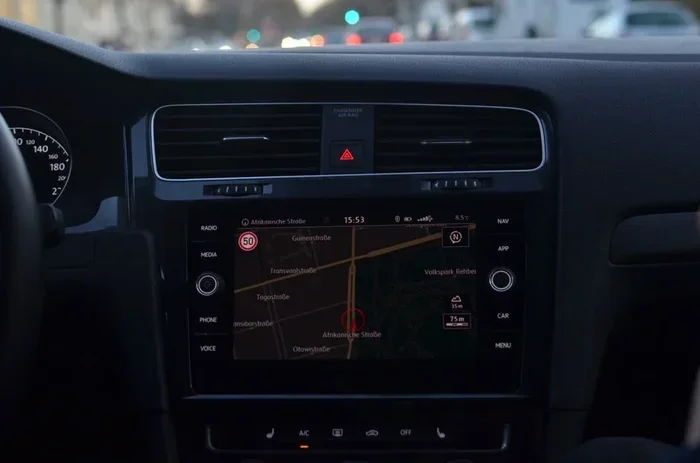
Schritt 5: Jetzt siehst du das CarPlay- oder Android-Auto-Menü auf dem Toyota-Display. Wähle das Google Maps Symbol aus.
Schritt 6: Google Maps öffnet sich. Erlaube den Zugriff auf deinen Standort und deine Kontakte. Fertig!
Google Maps bei Toyota hinzufügen ist damit abgeschlossen. Du kannst jetzt Ziele eingeben, Sprachbefehle nutzen und von den besten Navigationseigenschaften profitieren.
Tipp: Google Maps als Standard-App festlegen
Wenn du Google Maps bei Toyota hinzufügen regelmäßig nutzt, lohnt es sich, die App als Standard zu setzen. Bei Apple CarPlay und Android Auto kannst du festlegen, welche App sich automatisch öffnet, wenn du das Auto startest. So musst du nicht jedes Mal manuell Google Maps auswählen.
Das Toyota Infotainment System verstehen
Um Google Maps bei Toyota hinzufügen wirklich optimal zu nutzen, solltest du dein Toyota-Infotainment-System ein wenig verstehen. Toyota hat in den letzten Jahren seine Multimedia-Systeme stark verbessert. Aber es gibt trotzdem Unterschiede zwischen den Modellen.
Das Toyota Multimedia System ist die zentrale Steuerungseinheit im Auto. Es verbindet dein Smartphone mit dem Fahrzeug und ermöglicht Musikwiedergabe, Telefonie und eben auch Navigation. Die neuesten Versionen unterstützen sowohl Apple CarPlay als auch Android Auto. Ältere Systeme bieten vielleicht nur eines von beiden.
Toyota Modelle und Kompatibilität
Hier ist eine kurze Übersicht, welche Toyota-Modelle besonders gut mit Google Maps bei Toyota hinzufügen funktionieren:
- Toyota RAV4 (ab 2019): Vollständige Apple CarPlay und Android Auto Unterstützung. Google Maps läuft flüssig.
- Toyota Corolla (ab 2019): Gute Integration. Das Touchdisplay ist responsiv und klar.
- Toyota Camry: Unterstützt beide Systeme. Sehr gute Sprachsteuerung.
- Toyota Yaris: Nur in höheren Ausstattungslinien mit Smartphone-Integration.
- Toyota Hilux: Ab 2020 vollständig kompatibel. Ideal für Offroad-Navigation.
Wenn dein Toyota-Modell nicht nativ Apple CarPlay oder Android Auto unterstützt, gibt es trotzdem Lösungen. Du kannst einen Adapter für Toyota nachrüsten, der das Nachrüsten von Smartphone-Integration ermöglicht. Das kostet zwischen 100 und 300 Euro, lohnt sich aber oft.
Google Maps optimal im Toyota nutzen
Nun hast du Google Maps bei Toyota hinzufügen erfolgreich eingerichtet. Aber wie nutzt du die App am besten? Es gibt einige Einstellungen und Funktionen, die dein Fahrerlebnis deutlich verbessern.
Sprachsteuerung aktivieren
Eine der besten Funktionen von Google Maps ist die Sprachsteuerung. Während der Fahrt musst du das Display nicht berühren. Sage einfach “Hey Google” oder “OK Google” und sage dein Ziel. Google Maps bei Toyota hinzufügen macht genau das möglich – sicher und hands-free.
So aktivier du die Sprachsteuerung:
- Öffne Google Maps auf dem Toyota-Display.
- Tippe auf das Mikrofon-Symbol.
- Sage dein Ziel oder deine gewünschte Route.
- Google Maps berechnet die Route automatisch.
Live-Verkehrsinformationen nutzen
Google Maps bei Toyota hinzufügen bringt dir auch die Live-Verkehrsinformationen ins Auto. Die App zeigt dir Staus, Unfälle und Baustellen in Echtzeit. Gelbe und rote Striche auf der Karte signalisieren Verkehrsaufkommen. Grüne Striche bedeuten freie Fahrt.
Damit das bestmöglich funktioniert, brauchst du eine stabile Internetverbindung. Entweder über WLAN oder über mobile Daten. Wenn dein Toyota WLAN unterstützt, verbinde dich mit deinem Heimnetzwerk, bevor du losfährst.
Offline-Karten herunterladen
Ein kleiner Tipp: Du kannst Google Maps-Karten auch offline speichern. Das ist besonders nützlich, wenn du in Gebieten ohne WLAN oder gutes mobiles Netz unterwegs bist. Öffne Google Maps, tippe auf deinen Standort und wähle “Offlinekarte herunterladen”. So funktioniert Google Maps bei Toyota hinzufügen auch ohne ständige Internetverbindung.
Google Maps auf dem neuesten Stand halten
Google Maps bei Toyota hinzufügen funktioniert am besten, wenn die App aktuell ist. Auf deinem Smartphone solltest du regelmäßig Updates installieren. Die meisten Updates kommen automatisch über den App Store oder Google Play Store. Prüfe aber ab und zu manuell, ob ein neues Update verfügbar ist.
Häufige Probleme und wie du sie löst
Selbst wenn Google Maps bei Toyota hinzufügen eigentlich ganz einfach ist, kann es manchmal zu Problemen kommen. Hier sind die häufigsten Störungen und ihre Lösungen.
Google Maps startet nicht nach der Verbindung
Wenn Google Maps sich nicht öffnet, nachdem du dein Handy verbunden hast, probiere Folgendes:
- Trenne die USB-Verbindung und verbinde sie neu.
- Starte dein Smartphone neu.
- Starte das Toyota-Infotainment-System neu (Ausschalten und wieder Einschalten).
- Prüfe, ob Google Maps auf deinem Handy die nötigen Berechtigungen hat.
Die Karte lädt langsam oder gar nicht
Langsames Laden hat meistens mit der Internetverbindung zu tun. Prüfe dein mobiles Datenvolumen und die WLAN-Verbindung. Manchmal hilft es, das Handy näher an die Windschutzscheibe zu stellen, um besseren Empfang zu bekommen.
Sprachsteuerung reagiert nicht
Wenn die Sprachsteuerung von Google Maps nicht funktioniert, stelle sicher, dass die Google-App auf deinem Smartphone auf Deutsch eingestellt ist. Außerdem muss das Mikrofon deines Handys sauber sein – Schmutz am Lautsprecher kann die Spracherkennung stören.
Touchscreen reagiert träge
Ein träge reagierender Touchscreen im Toyota kann viele Ursachen haben. Oft liegt es an zu vielen geöffneten Apps auf dem Smartphone. Schließe unnötige Apps und starte Google Maps neu. Wenn das Problem weiterhin besteht, prüfe, ob ein Software-Update für das Toyota-System verfügbar ist.
Google Maps oder Toyota Navi – Was ist besser?
Viele Toyota-Fahrer fragen sich, ob sie das integrierte Toyota-Navi behalten oder auf Google Maps umsteigen sollen. Die Antwort hängt von deinen Bedürfnissen ab.
Google Maps bei Toyota hinzufügen bietet klare Vorteile. Die Karten sind aktueller, die Verkehrsinformationen sind besser und die App ist kostenlos. Das Toyota-Navi hat oft eine schönere Integration ins Auto selbst, aber die Daten sind oft veraltet.
Viele Fahrer nutzen mittlerweile beide Systeme kombiniert. Sie nutzen Google Maps für die tägliche Fahrt zur Arbeit und das Toyota-Navi für lange Reisen. Beide Systeme haben ihre Daseinsberechtigung.
Wenn du dich entscheidest, Google Maps bei Toyota hinzufügen zu nutzen, wirst du wahrscheinlich schnell merken, dass die App mehr Funktionen und bessere Daten bietet. Das Toyota-Navi ist solide, aber Google Maps ist einfach überlegen, wenn es um Aktualität und Funktionsumfang geht.
Fazit: Google Maps bei Toyota hinzufügen – Der Weg zum besten Navigationserlebnis
Google Maps bei Toyota hinzufügen ist ein Gamechanger für jeden Toyota-Fahrer. In wenigen Minuten hast du die beste Navigation der Welt in deinem Auto. Die Verbindung über Apple CarPlay oder Android Auto ist einfach und zuverlässig.
Du profitierst von aktuellen Verkehrsinformationen, kostenlosen Offline-Karten, Sprachsteuerung und Millionen von Orten weltweit. Das Toyota-Infotainment-System wird durch Google Maps deutlich leistungsfähiger. Und das alles ohne zusätzliche Kosten.
Egal ob du einen neuen Toyota oder einen älteren Modelljahrgang hast – Google Maps bei Toyota hinzufügen lohnt sich immer. Probiere es aus und überzeuge dich selbst. Du wirst nicht mehr ohne diese Navigation unterwegs sein wollen.
Nimm dir heute noch ein paar Minuten Zeit, folge unserer Schritt-für-Schritt-Anleitung und erlebe das beste Navigationserlebnis in deinem Toyota. Google Maps bei Toyota hinzufügen – der schnellste Weg zu mehr Komfort und Sicherheit auf jeder Fahrt.
Frequently Asked Questions
Kann ich Google Maps auch ohne Apple CarPlay oder Android Auto im Toyota nutzen?
Ja, das ist möglich. Du kannst Google Maps direkt auf deinem Smartphone bedienen und es per Bluetooth mit dem Toyota verbinden. Die Sprachausgabe läuft dann über die Autolautsprecher. Allerdings hast du dann keinen direkten Zugriff auf die Karte im Display. Für die beste Erfahrung empfehlen wir Apple CarPlay oder Android Auto.
Welches Toyota-Modell unterstützt Google Maps am besten?
Toyota-Modelle ab dem Baujahr 2019 unterstützen in der Regel sowohl Apple CarPlay als auch Android Auto vollständig. Der Toyota RAV4, Camry und Corolla sind besonders gut geeignet. Ältere Modelle können oft nachgerüstet werden.
Brauche ich eine Internetverbindung, um Google Maps im Toyota zu nutzen?
Für die Grundnavigation reicht eine gespeicherte Offlinekarte. Für Live-Verkehrsinformationen, neue Ziele und Sprachsuche brauchst du eine aktive Internetverbindung über WLAN oder mobile Daten.
Wie oft sollte ich Google Maps aktualisieren?
Google Maps aktualisiert sich automatisch im Hintergrund. Es empfiehlt sich aber, einmal im Monat manuell nach Updates zu suchen. Das hält die App auf dem neuesten Stand und sorgt für die beste Performance im Toyota.
Kann ich Google Maps auch in anderen Toyota-Fahrzeugen nutzen, z.B. dem RAV4 oder Corolla?
Natürlich! Google Maps bei Toyota hinzufügen funktioniert in praktisch allen aktuellen Toyota-Modellen, die Apple CarPlay oder Android Auto unterstützen. Der RAV4 und Corolla gehören zu den am besten unterstützten Modellen.
Was mache ich, wenn Google Maps im Toyota nicht richtig funktioniert?
Starte als Erstes sowohl dein Smartphone als auch das Toyota-Infotainment-System neu. Prüfe die Kabelverbindung und stelle sicher, dass Google Maps auf dem neuesten Stand ist. Bei anhaltenden Problemen hilft oft ein Reset der Bluetooth-Verbindung.